
Najczęstsze błędy w dokumentach — i jak ich uniknąć
Aktualizacja: 30 lip 20264 min czytania
Otwarte kontury, zdublowane linie, brakujące jednostki: typowe pułapki w dokumentach do cięcia i sposoby ich omijania.
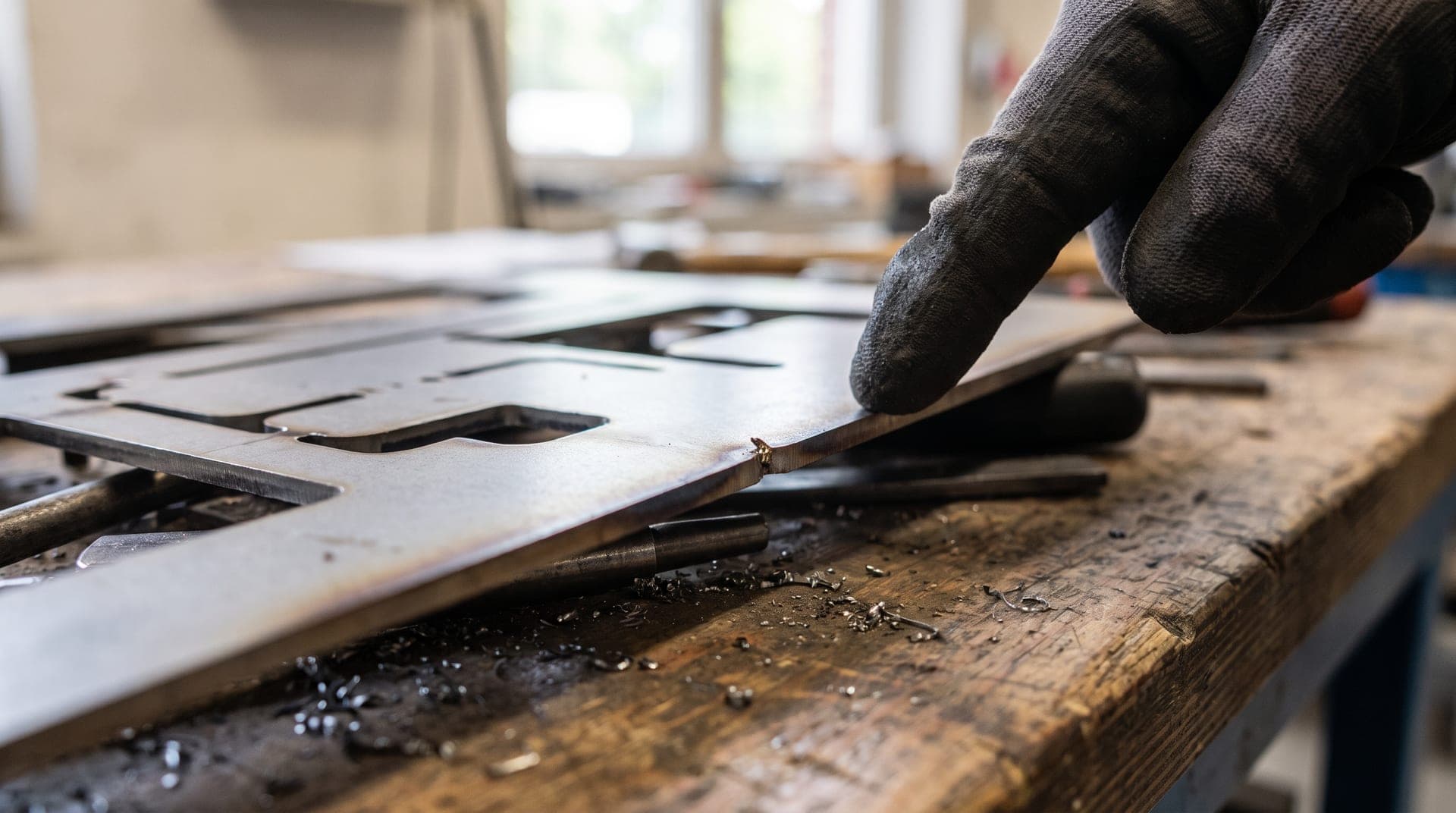
Kto codziennie przygotowuje dokumenty do cięcia, bardzo szybko zauważa, że problemy się powtarzają. Rzadko są to egzotyczne przypadki szczególne, lecz wciąż ta sama garść pułapek. Dobra wiadomość: niemal wszystkich da się uniknąć niewielkim nakładem, gdy się je zna.
1. Otwarte kontury
Klasyk i zdecydowanie najczęstszy przypadek. Kontur wygląda na ekranie na zamknięty, ale składa się z pojedynczych linii, których punkty końcowe nie stykają się dokładnie. Szczelina wynosi często zaledwie kilka tysięcznych milimetra i przy normalnym widoku jest niewidoczna.
Dla maszyny różnica jest zasadnicza. Kontur zamknięty otacza powierzchnię, istnieje wnętrze i zewnętrze, a sterowanie może prawidłowo przesunąć szczelinę cięcia. Otwarty ciąg linii to tylko kreska — sterowanie jedzie po niej i detal wychodzi mniejszy o połowę szczeliny, albo maszyna w ogóle odmawia wykonania zadania.
Da się tego uniknąć, pracując konsekwentnie z funkcjami przyciągania w CAD i łącząc pojedyncze segmenty w polilinie. Kto nie używa oprogramowania CAD, tym problemem nie jest dotknięty — powstaje on dopiero przy rysowaniu.
2. Zdublowane linie
Przy kopiowaniu, odbijaniu lustrzanym albo wielokrotnym obrysowywaniu dwie identyczne linie chętnie zostają dokładnie jedna na drugiej. Nie widać tego. Maszyna tnie wtedy tę samą krawędź dwa razy: drugie przejście trafia na już otwartą szczelinę, wiązka idzie w pustkę, krawędź się wypala, a detal może się poluzować i zaklinować.
Przy porządnym przygotowaniu rysunek jest więc zasadniczo sprawdzany pod kątem duplikatów przed przekazaniem. Kto rysuje samodzielnie, powinien znać odpowiednią funkcję kontrolną swojego programu — ma ją każdy poważny CAD.
3. Brakujące lub błędne jednostki
DXF zapisuje współrzędne jako gołe liczby. To, czy 100 oznacza milimetry czy cale, wynika z wpisu w nagłówku pliku, którego nie każdy program niezawodnie zapisuje lub odczytuje. Gdy plik utworzony w calach trafi na sterowanie oczekujące milimetrów, wychodzi detal błędny o współczynnik 25,4.
Jedno jedyne zdanie zapobiega temu błędowi trwale: podaj wymiar kontrolny otwartym tekstem, na przykład « długość całkowita = 250 mm ». Nic to nie kosztuje, a sprawdzić da się w kilka sekund.
4. Wymiarowanie i ramka w pliku do cięcia
Rysunek techniczny zawiera linie wymiarowe, liczby wymiarowe, tabelkę i ramkę. Wszystko to przeznaczone jest dla ludzi. Jeśli w pliku DXF leży na tej samej warstwie co kontur, maszyna w razie wątpliwości wytnie to również — i z arkusza wyjdzie detal z wypalonymi liczbami wymiarowymi.
Rozwiązaniem jest podział na warstwy: kontury do cięcia na osobnej warstwie, wszystko objaśniające na innych. Kto dostarcza rysunek z wymiarowaniem, powinien wyraźnie zaznaczyć, które elementy mają zostać wycięte.
5. Splajny zamiast czystych łuków
Splajny to opisane matematycznie krzywe swobodne. Są wygodne przy konstruowaniu, ale wiele starszych sterowań nie potrafi ich przetwarzać bezpośrednio i rozkłada je na bardzo wiele krótkich odcinków prostych. Prowadzi to do plików o dziesiątkach tysięcy segmentów, szarpanych ruchów i widocznie fasetowanych zaokrągleń.
Tam, gdzie zaokrąglenie jest w rzeczywistości łukiem okręgu, powinno też zostać narysowane jako łuk okręgu. Jest to lżejsze, dokładniejsze i rozumiane wszędzie. Kwestia nabiera szczególnego znaczenia przy automatycznie obrysowanych skanach: powstające tam krzywe to niemal zawsze splajny albo polilinie o niepotrzebnie licznych punktach kontrolnych.
6. Zbyt małe otwory i zbyt cienkie mostki
Na ekranie otwór o średnicy dwóch milimetrów w blasze dziesięciomilimetrowej nie stanowi problemu. W maszynie już tak: zgodnie z regułą praktyczną otwór powinien być co najmniej tak duży, jak gruby jest materiał. Poniżej krawędź robi się nieczysta, otwór stożkowy, albo w ogóle nie da się go wykonać.
Podobnie rzecz ma się z mostkami między dwoma wycięciami. Gdy mostek zrobi się zbyt wąski, pochłania przy cięciu tyle ciepła, że się odkształca albo przepala. Jeśli oczekiwany jest ażurowy wzór, należy omówić to wcześnie — często ten sam efekt osiąga się przy innej grubości materiału albo innym procesie.
7. Sprzeczne wymiary
Wymiary cząstkowe nie sumują się do wymiaru całkowitego. Dwa widoki pokazują różne wartości dla tej samej krawędzi. Otwór podany jest raz jako Ø 8, a raz jako Ø 8,5. Takie sprzeczności powstają łatwo, gdy rysunek był wielokrotnie przerabiany.
Przy przerysowywaniu ujawniają się niemal zawsze, bo geometria wtedy się nie domyka. To najtańszy moment na ich wyjaśnienie — wyraźnie tańszy niż po cięciu. Kto wysyła poprawiony rysunek, powinien krótko zaznaczyć, która wersja obowiązuje.
8. Najważniejsze nie zostało podane
Najczęstszy błąd wcale nie jest błędem w rysunku, lecz pominięciem: brakuje przeznaczenia. Z konturu nie wynika, czy otwór przyjmuje śrubę, czy przepuszcza kabel, czy krawędź pozostaje widoczna, czy detal ma pasować do istniejącego elementu.
Te informacje kosztują dwa zdania i zapobiegają większości pytań. Umożliwiają ponadto wskazanie, że dane rozwiązanie tak nie zadziała — co jest znacznie przyjemniejsze, gdy pada przed cięciem.
Krótka lista kontrolna
- Czy wszystkie kontury są zamknięte?
- Czy zdublowane linie leżą jedna na drugiej?
- Czy podano wymiar kontrolny otwartym tekstem?
- Czy wymiarowanie i ramka leżą na osobnej warstwie?
- Czy zaokrąglenia są prawdziwymi łukami okręgu, a nie splajnami?
- Czy wszystkie otwory są co najmniej tak duże, jak gruby jest materiał?
- Czy wymiary sobie przeczą?
- Czy podano, do czego detal jest potrzebny?
Czego ta lista nie obejmuje
Warto na koniec zaznaczyć jedno: większość powyższych punktów dotyczy plików tworzonych w programie CAD. Jeśli dostarczasz szkic odręczny albo zdjęcie, żaden z tych błędów Cię nie dotyczy — powstają one dopiero przy rysowaniu i są zadaniem tego, kto przygotowuje plik.
Po Twojej stronie pozostają dwie rzeczy, których nikt nie zrobi za Ciebie: wymiar kontrolny oraz informacja o przeznaczeniu detalu. Oba mieszczą się w dwóch zdaniach i zapobiegają większej liczbie nieporozumień niż cała reszta tej listy razem wzięta.
Częste pytania
Po czym poznam, że mój kontur jest zamknięty?
W programach CAD kontur zamknięty daje się zakreskować jako powierzchnię albo wyświetlić jego pole. Jeśli się nie udaje, gdzieś jest przerwa. Niektóre programy mają do tego osobną funkcję kontrolną.
Czy muszę sam sprawdzać swój plik?
Nie. Porządne przygotowanie obejmuje dokładnie te kontrole. Najbardziej przydatne jest dostarczenie wymiaru kontrolnego i przeznaczenia — tego nikt nie zrobi za Ciebie.
Mój konwerter zrobił ze skanu plik DXF. Czy to wystarczy?
Zwykle nie. Takie pliki składają się z bardzo wielu krótkich segmentów i nie zachowują wymiarów. Lepiej dołączyć oryginalny dokument — z niego da się pracować czyściej.
Jak mały może być otwór?
Zgodnie z regułą praktyczną co najmniej tak duży jak grubość materiału. Przy cienkiej blasze i cięciu laserem można zejść niżej; przy plazmie i grubym materiale nie.
Więcej artykułów
Masz wzór i potrzebujesz pliku DXF?
Prześlij szkic, zdjęcie lub PDF. Z góry otrzymasz wycenę w stałej cenie, bez zobowiązań i bez opłat za konto.
Rozpocznij zapytanie