
Die häufigsten Fehler in Zeichnungsvorlagen und wie Sie sie vermeiden
Stand: 30.07.20264 Min. Lesezeit
Offene Konturen, doppelte Linien, fehlende Einheiten: Die typischen Stolperstellen bei Vorlagen für den Zuschnitt und wie man sie umgeht.
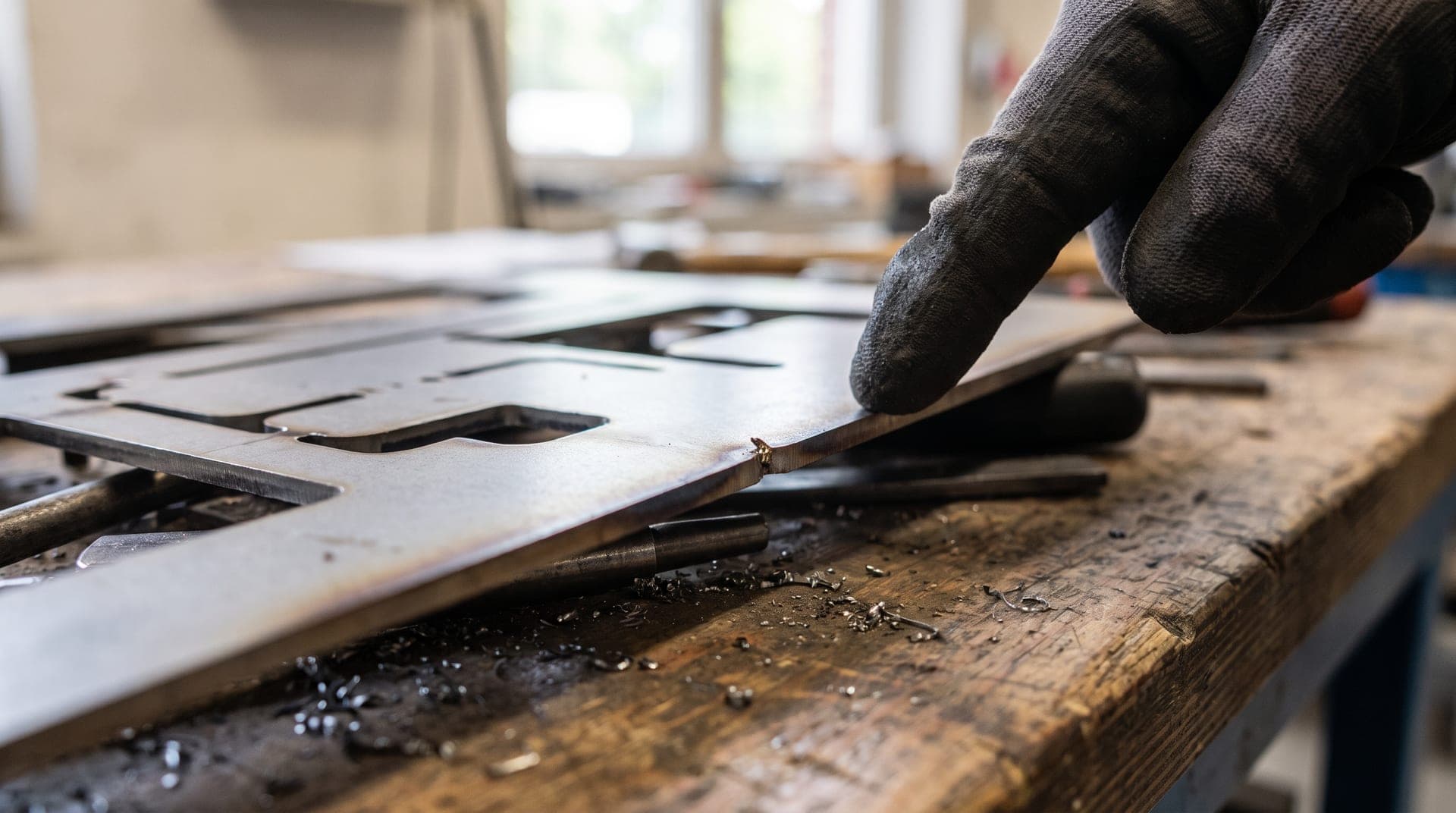
Wer täglich Vorlagen für den Zuschnitt aufbereitet, sieht sehr schnell, dass Probleme sich wiederholen. Es sind selten exotische Sonderfälle, sondern immer wieder dieselbe Handvoll Stolperstellen. Die gute Nachricht: Fast alle lassen sich mit wenig Aufwand vermeiden, wenn man sie kennt.
1. Offene Konturen
Der Klassiker und mit Abstand der häufigste Fall. Eine Kontur sieht auf dem Bildschirm geschlossen aus, besteht aber aus einzelnen Linien, deren Endpunkte nicht exakt aufeinandertreffen. Der Spalt beträgt oft nur wenige tausendstel Millimeter und ist bei normaler Ansicht unsichtbar.
Für die Maschine ist der Unterschied fundamental. Eine geschlossene Kontur umschließt eine Fläche, es gibt ein Innen und ein Außen, und die Steuerung kann die Schnittfuge korrekt versetzen. Ein offener Linienzug ist bloß ein Strich: Die Steuerung fährt darauf entlang, und das Teil wird um die halbe Fugenbreite zu klein, oder sie verweigert den Auftrag ganz.
Zu vermeiden ist das durch konsequentes Arbeiten mit Fangfunktionen im CAD und durch das Verbinden einzelner Segmente zu Polylinien. Wer keine CAD-Software nutzt, ist von diesem Problem nicht betroffen: Es entsteht erst beim Zeichnen.
2. Doppelte Linien
Beim Kopieren, Spiegeln oder mehrfachen Nachzeichnen bleiben gerne zwei identische Linien exakt übereinander liegen. Sichtbar ist das nicht. Die Maschine schneidet dann dieselbe Kante zweimal: Der zweite Durchgang trifft auf eine bereits offene Fuge, der Strahl geht ins Leere, die Kante brennt aus und das Teil kann sich lösen und verkanten.
Bei einer sauberen Aufbereitung wird die Zeichnung deshalb grundsätzlich auf Dubletten geprüft, bevor sie weitergegeben wird. Wer selbst zeichnet, sollte die entsprechende Prüffunktion seines Programms kennen: jedes ernstzunehmende CAD hat eine.
3. Fehlende oder falsche Einheiten
Die DXF speichert Koordinaten als reine Zahlen. Ob eine 100 Millimeter oder Zoll bedeutet, ergibt sich aus einer Angabe im Dateikopf, die nicht jedes Programm zuverlässig schreibt oder liest. Trifft eine in Zoll erzeugte Datei auf eine Steuerung, die Millimeter erwartet, kommt ein Teil im Faktor 25,4 heraus.
Ein einziger Satz verhindert diesen Fehler dauerhaft: Nennen Sie ein Kontrollmaß im Klartext, etwa »Länge über alles = 250 mm«. Es kostet nichts und ist in Sekunden überprüfbar.
4. Bemaßung und Rahmen in der Schnittdatei
Eine technische Zeichnung enthält Maßlinien, Maßzahlen, Schriftfeld und Zeichnungsrahmen. Das alles ist für Menschen gedacht. Liegt es in der DXF auf demselben Layer wie die Kontur, schneidet die Maschine es im Zweifel mit, und aus der Platte kommt ein Teil mit eingebrannten Maßzahlen.
Die Lösung ist Layertrennung: Schnittkonturen auf einen eigenen Layer, alles Erklärende auf andere. Wer eine Zeichnung mit Bemaßung liefert, sollte ausdrücklich dazusagen, welche Elemente geschnitten werden sollen.
5. Splines statt sauberer Bögen
Splines sind mathematisch beschriebene Freiformkurven. Sie sind praktisch beim Konstruieren, aber viele ältere Steuerungen können sie nicht direkt verarbeiten und zerlegen sie in sehr viele kurze Geradenstücke. Das führt zu Dateien mit zehntausenden Segmenten, ruckelnden Bewegungen und sichtbar facettierten Rundungen.
Wo eine Rundung in Wahrheit ein Kreisbogen ist, sollte sie auch als Kreisbogen gezeichnet werden. Das ist kleiner, präziser und wird überall verstanden. Besonders relevant wird der Punkt bei automatisch nachgezeichneten Scans: Die dabei entstehenden Kurven sind fast immer Splines oder Polygonzüge mit unnötig vielen Stützpunkten.
6. Zu kleine Löcher und zu dünne Stege
Auf dem Bildschirm ist ein Loch mit zwei Millimetern Durchmesser in einem zehn Millimeter dicken Blech kein Problem. In der Maschine schon: Als Faustregel sollte ein Loch mindestens so groß sein wie das Material dick ist. Darunter wird die Kante unsauber, das Loch konisch, oder es lässt sich gar nicht erst herstellen.
Ähnliches gilt für Stege zwischen zwei Ausschnitten. Wird der Steg zu schmal, nimmt er beim Schneiden so viel Wärme auf, dass er sich verzieht oder durchbrennt. Wenn ein filigranes Muster gewünscht ist, sollte das früh besprochen werden: oft lässt sich mit einer anderen Materialstärke oder einem anderen Verfahren das gleiche Ergebnis erreichen.
7. Widersprüchliche Maße
Die Einzelmaße addieren sich nicht zum Gesamtmaß. Zwei Ansichten zeigen unterschiedliche Werte für dieselbe Kante. Ein Loch ist einmal mit Ø 8 und einmal mit Ø 8,5 angegeben. Solche Widersprüche entstehen leicht, wenn eine Zeichnung mehrfach überarbeitet wurde.
Beim Nachzeichnen fallen sie fast immer auf, weil die Geometrie dann nicht aufgeht. Das ist der günstigste Zeitpunkt, sie zu klären, deutlich günstiger als nach dem Zuschnitt. Wer eine überarbeitete Zeichnung schickt, sollte kurz sagen, welche Fassung gilt.
8. Das Wichtigste steht nicht dabei
Der häufigste Fehler ist gar keiner in der Zeichnung, sondern eine Auslassung: Der Verwendungszweck fehlt. Aus einer Kontur geht nicht hervor, ob ein Loch eine Schraube aufnimmt oder ein Kabel durchlässt, ob eine Kante sichtbar bleibt, ob das Teil auf ein vorhandenes Gegenstück passen muss.
Diese Angaben kosten zwei Sätze und verhindern die meisten Rückfragen. Sie ermöglichen außerdem den Hinweis, dass eine bestimmte Konstruktion so nicht funktionieren wird, was deutlich angenehmer ist, wenn er vor dem Zuschnitt kommt.
Eine kurze Prüfliste
- Sind alle Konturen geschlossen?
- Liegen doppelte Linien übereinander?
- Ist ein Kontrollmaß im Klartext genannt?
- Liegen Bemaßung und Rahmen auf einem eigenen Layer?
- Sind Rundungen echte Kreisbögen statt Splines?
- Sind alle Löcher mindestens so groß wie das Material dick ist?
- Widersprechen sich Maße?
- Steht dabei, wofür das Teil gebraucht wird?
Häufige Fragen
Woran erkenne ich, ob meine Kontur geschlossen ist?
In CAD-Programmen lässt sich eine geschlossene Kontur als Fläche schraffieren oder ihr Flächeninhalt anzeigen. Klappt das nicht, ist irgendwo eine Lücke. Manche Programme haben eine eigene Prüffunktion dafür.
Muss ich meine Datei selbst prüfen?
Nein. Eine ordentliche Aufbereitung umfasst genau diese Prüfungen. Nützlich ist vor allem, das Kontrollmaß und den Verwendungszweck mitzuliefern: das kann Ihnen niemand abnehmen.
Mein Konverter hat aus einem Scan eine DXF gemacht. Reicht das?
Meist nicht. Solche Dateien bestehen aus sehr vielen kurzen Segmenten und sind nicht maßhaltig. Schicken Sie besser die Originalvorlage mit: daraus lässt sich sauberer arbeiten.
Wie klein darf eine Bohrung sein?
Als Faustregel mindestens so groß wie die Materialstärke. Bei dünnem Blech und Laserschneiden geht es darunter, bei Plasma und dickem Material nicht.
Weitere Beiträge
Sie haben eine Vorlage und brauchen eine DXF?
Laden Sie Skizze, Foto oder PDF hoch. Sie erhalten vorab ein Festpreis-Angebot, unverbindlich und ohne Konto-Kosten.
Anfrage starten